売上が伸び悩んだら、購入に近いところから見直す|今すぐできるShopify運用4ステップ
ストアを公開してしばらくたつのに、思ったように売上が伸びない。そんなとき、まず集客を増やすことを考える方が多いのではないでしょうか。
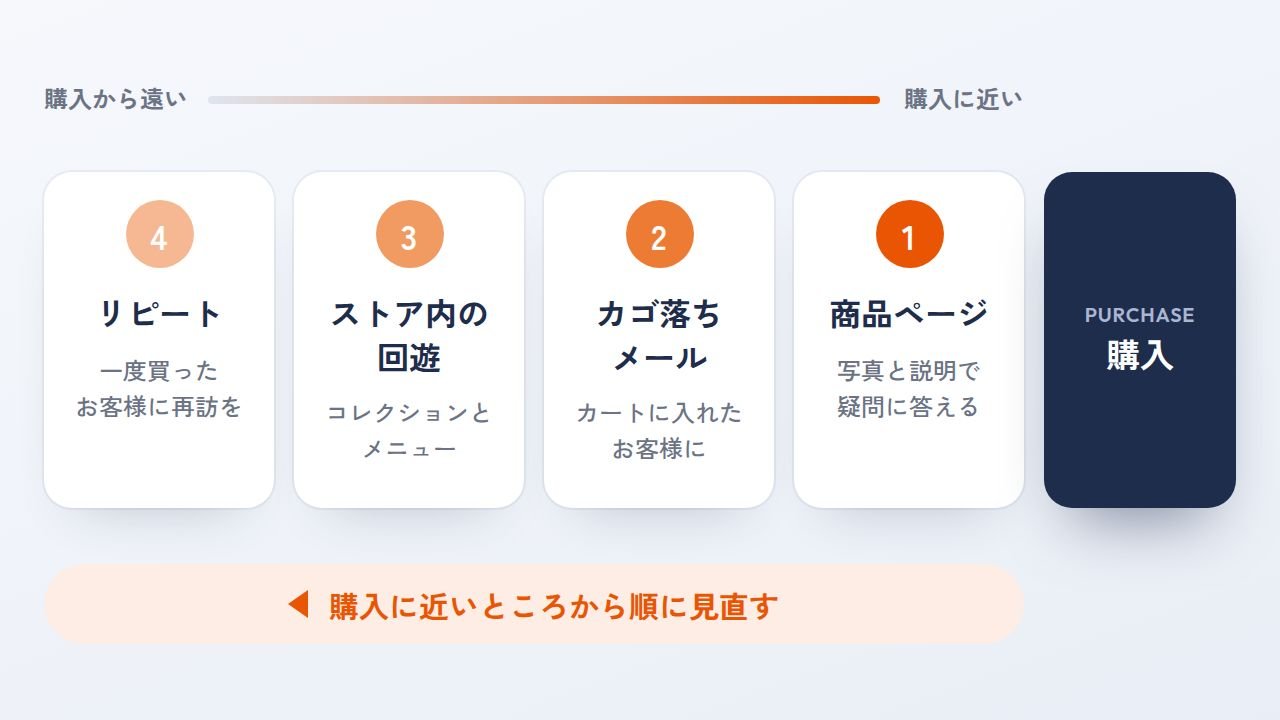
ただ、せっかくストアに来てくださったお客様が、商品ページで迷って離れてしまう。そうした状態のまま集客を増やしても、売上は思ったほど伸びません。インクでは、購入に近いところから順に見直すことをおすすめしています。
この記事では、Shopifyのストアで今すぐ取り組める見直しを4つのステップでご紹介します。それぞれ、効く理由と管理画面での手順、目安の作業時間をまとめました。
なぜ購入に近いところから見直すのか
ECサイトの売上は、次の式で考えることができます。
売上 = セッション数 × コンバージョン率 × 平均注文額
セッション数はストアへの訪問の回数、コンバージョン率は訪問のうち購入に至った割合です。この式で考えると、購入に近いところから見直す理由が3つあります。
1つ目は、集客にかけた時間や費用を無駄にしないためです。検索・SNS・メルマガなど、どこから来たお客様でも商品ページで買ってもらえなければ、集客の努力は実りません。
2つ目は、コンバージョン率の改善がどこから来たお客様にも効くためです。購入までの流れを整えてから集客を増やすほうが、同じ努力でより多くの売上につながります。
3つ目は、効果をすぐに確かめられるためです。商品ページやカゴ落ちメールは、見直した翌月には数字の変化を確認できます。集客の施策は、効果が出るまでに時間がかかるものが多くあります。
まずは数字でどこが弱いかを確かめる
見直しを始める前に、Shopifyの管理画面のストア分析で、直近1か月の数字を確認しておきましょう。見ておきたいのは、セッション数とコンバージョン率、カートに商品を入れたお客様の割合です。
コンバージョン率の内訳のレポートを見ると、カートに商品を入れたセッションと、購入まで完了したセッションの数がわかります。カートに入れる前に離れている人が多ければステップ1の商品ページ、カートに入れたあとに離れている人が多ければステップ2のカゴ落ちメールから手をつけると効果が出やすくなります。
見直しの前の数字を記録しておくと、あとで効果を比べられます。数字の見方は、Shopifyのレポートで最低限チェックしたい8項目で詳しくご紹介しています。
ステップ1. 商品ページを見直す
なぜ効くのか
商品ページは、お客様が買うかどうかを決める場所です。ECサイトでは、お客様は商品を手に取って確かめることができません。写真と文章で、知りたいことに答えられているかどうかが購入を左右します。
見直すポイント
商品ページでは、次の点を確認します。
| 見直すポイント | 確認すること |
| 写真の枚数 | 正面だけでなく、裏側・細部・使っている様子・サイズ感がわかる写真があるか |
| 商品の説明 | 素材・サイズ・使い方・お手入れの方法・向いている人が書かれているか |
| 送料と届く日 | 送料や、注文から届くまでの日数がページの中でわかるか |
| よくある質問 | お客様からよく受ける質問への答えが書かれているか |
| 関連商品 | あわせて買いたい商品や、似た商品が表示されているか |
まずは、売上の上位の商品と、アクセスは多いのに売れていない商品から見直すのがおすすめです。すべての商品を一度に直そうとすると、時間がかかって続きません。
お客様からのレビューも購入の後押しになります。ただ、レビューが集まるまでには時間がかかるため、注文が増えてきた段階で検討すれば十分です。
管理画面での手順
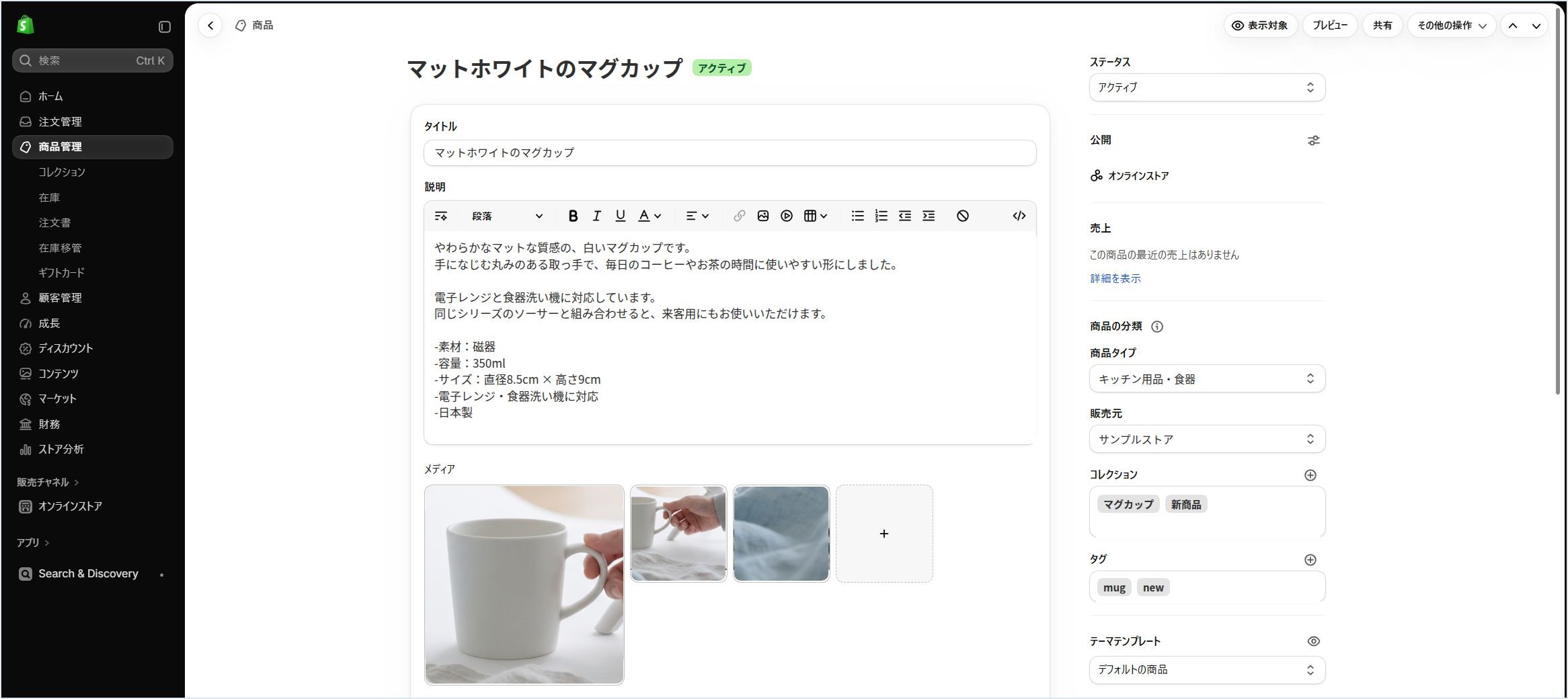
- 手順1 管理画面の「商品」から、見直す商品を開きます
- 手順2 「メディア」に写真を追加し、並び順を整えます。1枚目は一覧にも表示されるので、商品がいちばん伝わる写真にします
- 手順3 「説明」に、上の表の内容を書き足します
- 手順4 保存したら、スマートフォンで商品ページを開き、写真や文章が読みやすいかを確認します
目安の作業時間
今ある説明に情報を書き足すだけなら、1商品あたり30分〜1時間ほどです。ただし、説明の文章を一から考え直したり、写真を撮り直して加工したりする場合は、作り込みによって1商品に半日以上かかることもあります。売上の上位の商品から、少しずつ進めましょう。
お客様の商品ページで多いのは、送料が無料であることのように、お店の方が当たり前だと思っている情報が抜けているケースです。もう1つ多いのが、写真の枚数が足りないことです。説明の文章を読まずに、写真だけを見て判断するお客様も少なくありません。インクでは、サイズ感や質感、使っている様子が写真だけでも伝わるようにそろえることをおすすめします。
ステップ2. カゴ落ちしたお客様にメールを送る
なぜ効くのか
カートに商品を入れたお客様は、購入にいちばん近いお客様です。購入しないまま離れた理由は、「あとで買おうと思った」「ほかのことで手が離れた」といった単純なものも少なくありません。こうしたお客様に購入を思い出していただくのが、カゴ落ちメールです。
一度設定すれば自動で送られるため、手間をかけずに続けられます。
管理画面での手順
カゴ落ちメールは、Shopify公式のアプリMessagingの中にあるテンプレートから設定できます。Messagingは、毎月10,000通までのメールを無料で送れます。
テンプレートは、カートに商品を入れたまま購入の手続きに進まなかったお客様向けと、手続きを始めたのに注文を完了しなかったお客様向けの2つです。まずはこの2つを設定しておきましょう。
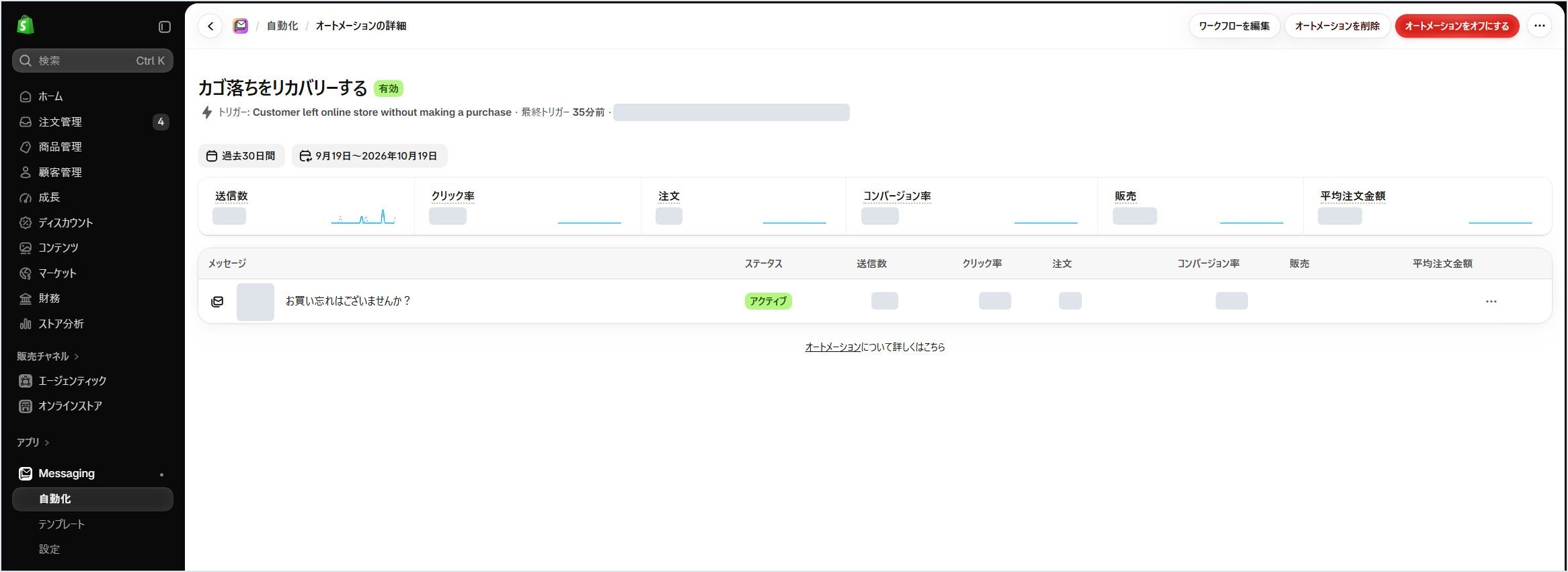
- 手順1 管理画面の「アプリ」から「Messaging」を開き、「自動化」を選びます
- 手順2 オートメーションの作成から、カゴ落ちのテンプレートを選び、送る手段に「メール」を選びます
- 手順3 メールの件名や本文を確認します。ストアのロゴや色に合わせておくと、ストアからのメールだと伝わりやすくなります
- 手順4 自分宛てにテストのメールを送って表示を確認してから、オートメーションを有効にします
カゴ落ちメールは、初期の設定ではメールの受け取りに同意しているお客様だけに送られます。送料や返品の条件に不安があって離れたお客様もいるので、本文にその案内を一言添えるのも効果的です。
メールを送るまでの待ち時間などを細かく変えたい場合は、オートメーションの画面の「ワークフローを編集」から、Shopify公式のアプリFlowの画面で変更できます。
目安の作業時間
テンプレートを使えば、30分〜1時間ほどで設定できます。
ステップ3. ストアの中を回遊しやすくする
なぜ効くのか
最初に見た商品がお客様の希望に合わなくても、ほかの商品にたどり着ければ購入につながります。ところが、商品の分け方やメニューがわかりにくいと、お客様は探すのをあきらめてストアを離れてしまいます。
見直すポイント
Shopifyでは、商品をまとめたグループをコレクションと呼びます。コレクションは、「カテゴリー」「用途」「贈る相手」など、お客様が商品を探すときの考え方にあわせて作ります。
| 見直すポイント | 確認すること |
| コレクションの分け方 | お店の都合ではなく、お客様の探し方で分かれているか |
| メニュー | ストアの上部のメニューから、主なコレクションに1回でたどり着けるか |
| 商品の数 | 商品が1つしかないコレクションや、多すぎて探しにくいコレクションがないか |
| 並び順 | 売れ筋や新商品が、コレクションの上のほうに表示されているか |
コレクションには、商品を1つずつ選んで入れる方法と、タグや価格などの条件で自動的に入れる方法があります。条件で入れる方法にしておくと、新しい商品を登録したときにも自動でコレクションに加わるので、管理の手間が減ります。
管理画面での手順
- 手順1 管理画面の「商品」から「コレクション」を開き、今のコレクションの分け方を確認します
- 手順2 足りないコレクションを作り、商品を入れる方法を選びます
- 手順3 管理画面の「コンテンツ」から「メニュー」を開き、メニューにコレクションを並べます
- 手順4 スマートフォンでストアを開き、メニューから目的の商品までたどり着けるかを確認します
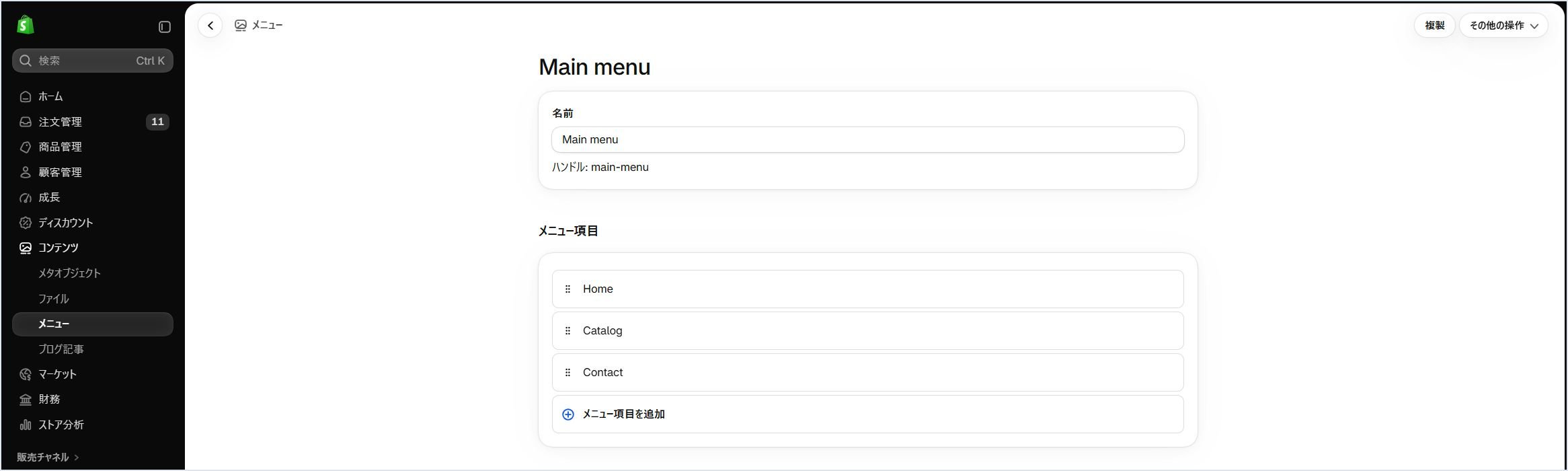
目安の作業時間
コレクションとメニューの見直しは、商品の数にもよりますが、半日〜1日ほどです。一度整えておけば、あとは商品を追加するときに少しずつ手を入れるだけで済みます。
インクが運用を支援しているストアでも、コレクションの分け方に加えて、おすすめ商品の出し方や、サイドバーの関連商品、メニューを整理しました。その結果、ストアの中を見て回るお客様が増え、滞在時間もかなり伸びました。
ステップ4. 一度買ってくださったお客様に再訪していただく
なぜ効くのか
一度買ってくださったお客様は、ストアや商品をすでに知っています。新しいお客様に一から知っていただくより、もう一度来ていただくほうが、少ない手間で売上につながります。
管理画面での手順
メルマガも、ステップ2と同じMessagingで作成と配信ができます。
- 手順1 管理画面の「マーケティング」から、メールを新しく作成します
- 手順2 テンプレートを選び、新商品や季節の特集・お手入れの方法など、お客様に役立つ内容を入れます
- 手順3 送り先は、メールの受け取りに同意しているお客様の中から選びます。購入したことがあるお客様だけに送ることもできます
- 手順4 自分宛てにテストのメールを送って確認してから、配信します
毎回セールの案内ばかりでは、メールが読まれなくなってしまいます。商品の使い方や、商品が生まれた背景など、読んで役に立つ内容を織り交ぜるのがおすすめです。
ここまでの見直しが済んでいれば、新しいお客様を呼ぶための集客も効果を発揮しやすくなります。広告を出している場合も、同じ広告費でより多くの売上につなげやすくなります。
目安の作業時間
1通あたり1〜2時間ほどです。月に1〜2回など、無理なく続けられる頻度を決めましょう。
まとめ
売上が伸び悩んだときに、購入に近いところから見直す4つのステップをご紹介しました。
- まず数字を確認して、どこでお客様が離れているかを確かめる
- ステップ1は、写真と説明でお客様の疑問に答える商品ページにすること
- ステップ2は、カゴ落ちしたお客様にメールで購入を思い出していただくこと
- ステップ3は、コレクションとメニューを整えてストアの中を回遊しやすくすること
- ステップ4は、一度買ってくださったお客様にメルマガで再訪していただくこと
新しいお客様を増やす前に、来てくださったお客様に買っていただけるストアにする。それが、限られた時間と予算で売上を伸ばすための近道です。
ストアの見直しは、インクにご相談ください
インクでは、ECサイトの公開後も運用支援としてストアの成長に伴走しています。アクセスデータや売上データを分析して、どこから見直すべきかをご提案します。商品ページやコレクションの見直し、メールの設定といった改善の実施までお任せいただけます。ご支援の内容は、ご要望にあわせて個別にご提案します。
「どこから手をつければよいかわからない」「社内で見直す時間がない」といった段階でも構いません。お気軽にご相談ください。